1. ジェスチャーナビゲーションとは ― ボタン操作からの進化
従来のAndroidでは、画面下部に表示される「戻る・ホーム・アプリ履歴」ボタンを使って操作するのが一般的でした。しかしジェスチャーナビゲーションでは、これらの操作をすべてスワイプで行うことができます。
・ボタン非表示による画面領域の拡張
・直感的なスワイプ操作
・高速なアプリ切り替え
この変化により、視覚的なノイズが減り、より没入感のある操作体験が実現します。
2. 基本設定 ― まずはジェスチャー操作を有効化する
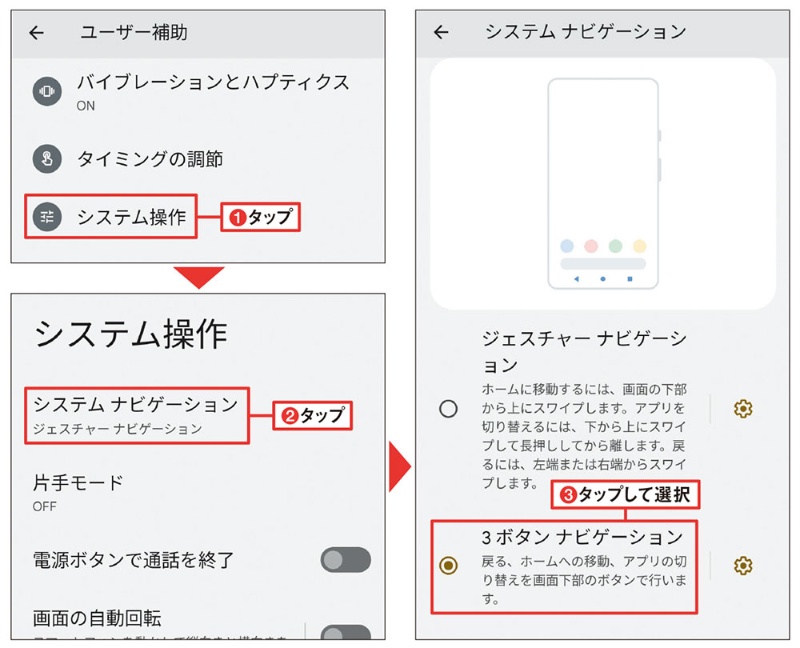
ジェスチャーナビゲーションを使うためには、設定の変更が必要です。
・設定 → システム → ナビゲーションモード
・「ジェスチャーナビゲーション」を選択
・必要に応じて感度を調整
機種によって表示が異なる場合がありますが、多くのAndroidデバイスで同様の設定が用意されています。最初は違和感があるかもしれませんが、数日使うことで自然に慣れていきます。
3. 基本ジェスチャー ― 最低限覚えるべき操作
ジェスチャー操作はシンプルですが、正しく理解することが重要です。
・画面下から上にスワイプ → ホームに戻る
・画面端から内側にスワイプ → 戻る
・画面下から上にスワイプしてホールド → アプリ履歴表示
これら3つの操作を覚えるだけで、ほとんどの基本操作が可能になります。
4. 片手操作の最適化 ― 指の動きを最小化する
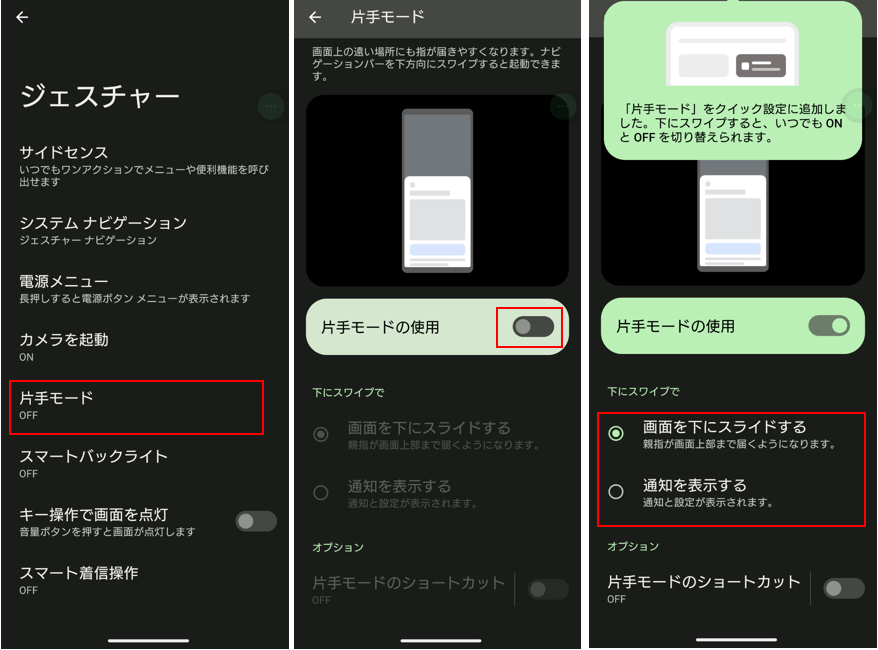
ジェスチャーナビゲーションの最大のメリットは、片手操作との相性の良さです。
・親指の可動範囲だけで操作可能
・画面下部中心の操作に統一
・手の移動距離を最小化
特に大画面スマホでは、この違いが顕著に現れます。従来のボタン操作では届きにくかった位置も、ジェスチャーなら自然に操作できます。
5. カスタマイズ ― 自分に合った操作感へ調整する
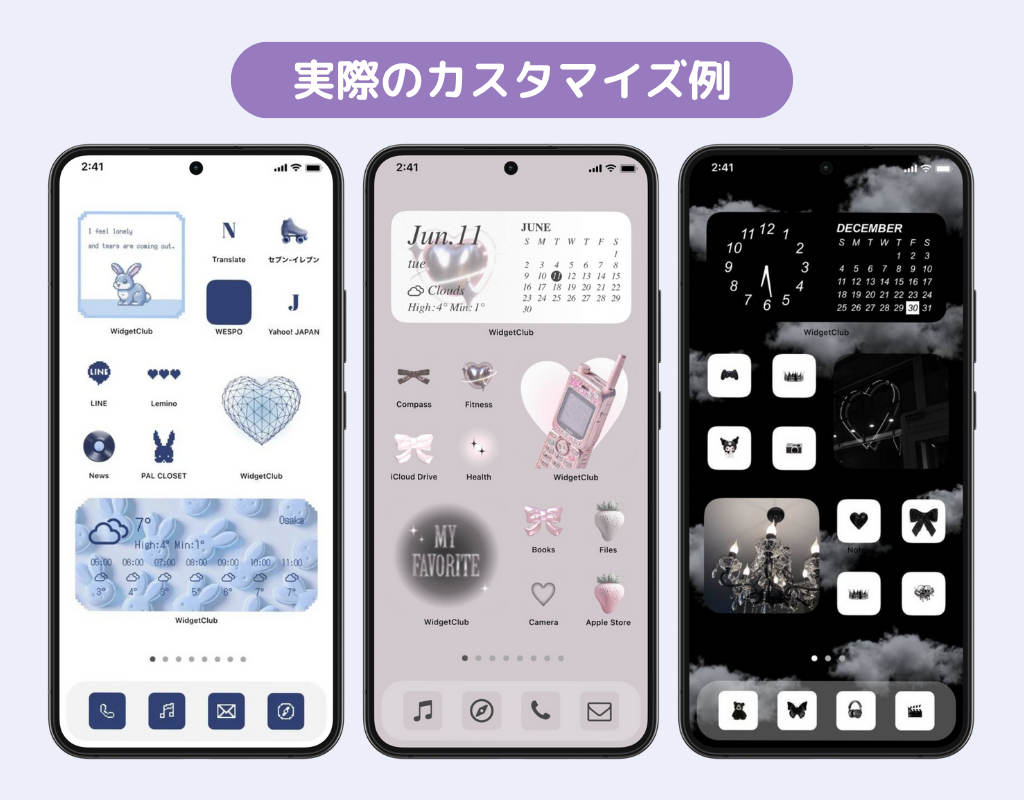
Androidでは、ジェスチャーの感度や動作をある程度カスタマイズできます。
・戻るジェスチャーの感度調整
・誤操作防止エリアの設定
・ナビゲーションヒントの表示切替
これにより、誤タップや誤操作を減らし、自分に最適な操作環境を構築できます。
6. 活用シーン ― 日常のストレスを減らす具体例
ジェスチャーナビゲーションは、日常の様々なシーンで効果を発揮します。
・通勤中の片手操作(電車・バス)
・片手での SNS 操作
・動画視聴中のスムーズなアプリ切り替え
これらの場面で操作のストレスが減ることで、スマートフォンの使用体験が大きく向上します。
7. 注意点 ― 慣れるまでの違和感と対策
便利な一方で、最初は戸惑うこともあります。
・誤操作が増える可能性
・戻るジェスチャーの誤反応
・特定アプリとの相性問題
対策としては、感度調整や数日間の継続使用が有効です。多くの場合、1週間程度で完全に慣れることができます。
完全チェックリスト ― ジェスチャー操作を使いこなせているか
・ジェスチャーナビゲーションは有効化されているか
・基本操作を理解しているか
・片手操作が快適になっているか
・誤操作は最小化されているか
・自分に合った設定に調整しているか
これらを満たしていれば、ジェスチャー操作を効果的に活用できています。
ジェスチャーナビゲーションは、単なる操作方法の変更ではなく、スマートフォンの使い方そのものを変える重要な進化です。慣れるまでに少し時間はかかりますが、一度使いこなせば従来のボタン操作には戻れないほどの快適さを実感できます。日常の小さなストレスを減らし、よりスムーズで効率的なモバイル体験を実現するために、ぜひジェスチャー操作を取り入れてみてください。