
デスクトップアプリとは?Webアプリとの違い・特徴・メリットを初心者向けに解説
パソコンで使うアプリと聞くと、「どれも同じじゃないの?」と思う方も多いかもしれません。しかし、実は大きく分けて「デスクトップアプリ」と「Webアプリ」の2種類があり、それぞれ使い方や仕組みがまったく異なります。この記事では、IT初心者の方にもわかりやすく、両者の違いと特徴を比較しながら解説していきます。用途や目的に応じてどちらを選ぶべきか、納得のいく判断材料を得られるはずです。
2025年08月26日
パソコンで使うアプリと聞くと、「どれも同じじゃないの?」と思う方も多いかもしれません。しかし、実は大きく分けて「デスクトップアプリ」と「Webアプリ」の2種類があり、それぞれ使い方や仕組みがまったく異なります。この記事では、IT初心者の方にもわかりやすく、両者の違いと特徴を比較しながら解説していきます。用途や目的に応じてどちらを選ぶべきか、納得のいく判断材料を得られるはずです。
1. インストールと更新の違い
デスクトップアプリ
・PCにダウンロードしてインストールする必要があります。
・更新も自動ではなく、ユーザー自身が「アップデート」を実行することが多いです。
・例:Adobe Photoshop、Microsoft Wordなど
Webアプリ
・ブラウザ上で直接使えるため、インストール不要。
・更新はサーバー側で一括管理されるため、ユーザーは常に最新バージョンを使えます。
・例:Google Docs、Figma、Notion
初心者向けポイント:デスクトップは「ソフトを入れる」感覚、Webアプリは「サイトにアクセスするだけ」。
2. 公開 / デプロイ方法
デスクトップアプリ:
・作成後、WindowsやmacOSなど各OS用にビルドして、インストーラー形式で提供。
・アップデートやバグ修正には、再度ビルド・再配布が必要になる。
Webアプリ:
・Webサーバーにアップするだけで公開完了。
・ユーザー側の作業が不要なため、開発者にとっても管理が楽。
開発視点では、Webアプリはリリースのスピードが早く、修正・改善も柔軟に行えます。
3. 信頼性と安定性
デスクトップアプリ:
・インターネットが不要な場合も多く、ネット環境に左右されません。
・PCの性能を直接使うため、安定した動作が可能です。
Webアプリ:
・ネット環境が必須。回線が弱いと動作が遅くなったり、使えないことも。
・サーバー側の不具合で全ユーザーに影響が出る可能性あり。
使う場面によって、信頼性の優先度は大きく変わります。
4. 可用性(いつでも・どこでも使えるか)
デスクトップアプリ:
・インストールしたPCでしか使えないのが基本。
・外出先や別の端末で使いたい場合は、再インストールやデータの移行が必要。
Webアプリ:
・インターネットとブラウザさえあれば、どこでも同じ環境で利用可能。
・スマホやタブレットからのアクセスも簡単。
リモートワークや在宅勤務には、Webアプリの柔軟性が非常に便利です。
5. クロスプラットフォーム対応
デスクトップアプリ:
・通常はOSごとにアプリを作る必要があります。
・しかし、ElectronやQtなどのクロスプラットフォーム技術を使えば、1つのコードベースで複数のOSに対応可能。
Webアプリ:
・基本的にすべてのOS・デバイスに対応(ブラウザさえあればOK)。
・特別な対応が不要で広範囲のユーザーに届けられます。
クロスプラットフォーム戦略は、開発コストやマーケット拡大において重要な判断材料。
6. 機能性とパフォーマンス
デスクトップアプリ:
・CPU・GPU・メモリなどPCの性能を最大限活用でき、高度な処理に強い。
・画像編集・動画編集・3Dゲームなど重い処理が必要なアプリに向いています。
Webアプリ:
・パフォーマンスは限られるが、近年はWebAssemblyやHTML5によりかなり改善。
・業務系アプリ、タスク管理、メモ、チャットなど軽量アプリに最適。
重い処理ならデスクトップ、手軽な使用ならWebアプリという使い分けが効果的です。
7. 安全性(セキュリティ)
デスクトップアプリ:
・ローカルPCへのアクセス権限があるため、ウイルスや不正コードのリスクがあります。
・信頼できる提供元からのダウンロードが大前提。
Webアプリ:
・通信はHTTPSで暗号化されており、ログイン管理や二段階認証も一般的。
・一方で、クラウドにデータを保存するため、情報漏洩リスクも意識する必要あり。
どちらも「セキュリティ対策をしているかどうか」が選定のカギ。
8. 代替意見・選び方のヒント
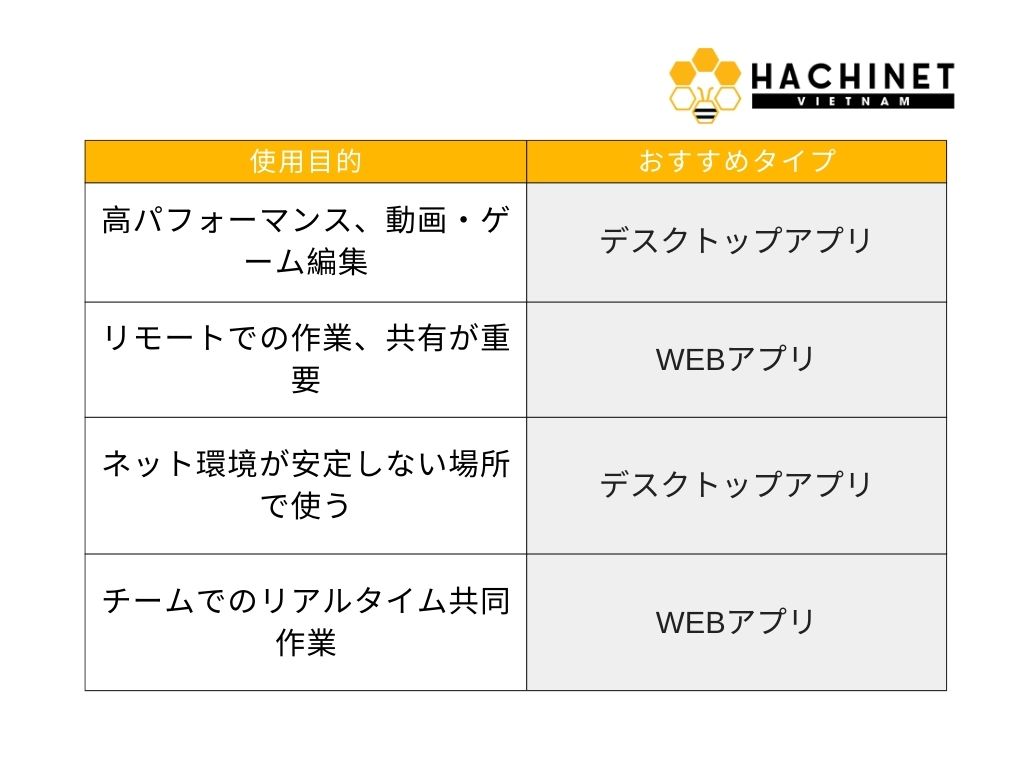
開発・利用どちらの立場でも、「目的に合った選択」が最適解。
デスクトップアプリとWebアプリは、それぞれ異なる利点と弱点を持ち、どちらが「正しい選択」かは使う目的によって変わります。高機能でパフォーマンスを重視するならデスクトップアプリ、柔軟性や共有性を求めるならWebアプリが適しています。大切なのは、アプリの形式ではなく、「あなたが何をしたいか」。本記事が、自分に合ったアプリを選ぶヒントになれば幸いです。

- オフショア開発
- エンジニア人材派遣
- ラボ開発
- ソフトウェアテスト
電話番号: (+84)2462 900 388
メール: contact@hachinet.com
お電話でのご相談/お申し込み等、お気軽にご連絡くださいませ。
無料見積もりはこちらから
Tags
ご質問がある場合、またはハチネットに協力する場合
こちらに情報を残してください。折り返しご連絡いたします。
関連記事
Webアプリとは何か?仕組み・種類・アーキテクチャをコード付きで完全解説
なぜ今、多くのサービスがWebアプリとして提供されているのでしょうか。その理由は、「どのデバイスでも同じ体験を提供できる」という設計にあります。Webアプリはブラウザ上で動作し、インストール不要で利用できるだけでなく、開発者視点ではフロントエンド・バックエンド・API・データベースが連携するシステムとして構築されます。本記事では、初心者向けの基礎から、Node.jsとReactによる実装イメージまでを一貫した流れで解説します。
iPhoneからAndroidへ乗り換える完全ガイド|データ移行・失敗回避・最適化まで網羅
iPhoneからAndroidへの乗り換えは、単なる機種変更ではなく、データ管理やアプリ環境を含めた「使い方そのもの」を切り替える作業です。最近では公式の移行ツールが整備され、基本的なデータは数十分で移せるようになりましたが、事前準備を怠るとメッセージの不具合やデータ欠損といった問題が発生する可能性があります。本記事では、初めての乗り換えでも迷わないように、準備から移行、設定、トラブル対処までを順序立てて解説します。
AI時代のAndroid活用術|マルチステップ自動化で仕事と生活を最適化する方法
2026年現在、Androidは単なるスマートフォンではなく、AIエージェントが常時稼働する「処理基盤」へと進化しています。GeminiやChatGPTのようなマルチモーダルAIがOSレベルで統合されたことで、ユーザーはアプリを個別に操作する必要がなくなり、「意図」を伝えるだけで複数の処理が連続的に実行されるようになりました。この変化は単なる効率化ではなく、意思決定や情報整理といった知的作業そのものを再設計するものです。実際、AIを活用する人とそうでない人の間では、生産性で約10倍、収入面でも大きな差が生まれています。本記事では、この差を埋めるためのAndroid AI活用戦略を、具体的なツール構成と導入プロセスを含めて実践レベルで解説します。
Android自動化で時間を増やす方法|知らないと損する効率化戦略
Androidの自動化を適切に活用すると、日常のルーチンタスクを大幅に削減できます。通知の確認や設定の切り替え、移動中の操作といった細かな作業は、1回あたりは短時間でも積み重なると無視できない負担になります。これらを自動化によって仕組み化すれば、手動操作の回数を減らし、思考や判断に使う時間を確保できます。本記事では、自動化の基本概念から具体的なツール、実践的な設定例、さらに段階的な導入戦略までを、現実的に再現できる形で整理します。
MacroDroid入門 ― スマホ操作を自動化して“何もしない時間”を増やす方法
毎日スマートフォンで同じ操作を繰り返していませんか。Wi-Fi のオンオフ、サイレントモードの切り替え、特定の時間にアプリを開く――こうしたルーチン作業は一つひとつは小さくても、積み重なると大きな時間ロスになります。「できれば自動でやってほしい」と感じたことがある人も多いはずです。そんな願いを実現してくれるのが、Android の自動化アプリ MacroDroid です。本記事では、初心者でもすぐに使える MacroDroid の基本から、日常で役立つ自動化の具体例までを分かりやすく解説します。
Googleレンズ活用術 ― カメラを向けるだけで世界が分かるスマート検索革命
「これ何だろう?」と思った瞬間、あなたはどうしますか。文字を入力して検索する、誰かに聞く、それとも諦めるでしょうか。しかし今は、そのすべての手間が不要な時代です。スマートフォンのカメラをかざすだけで、目の前の世界を“そのまま検索”できる。それを可能にするのが Googleレンズです。本記事では、Googleレンズの基本から実践的な活用方法までを解説し、「調べる」という行為そのものを変える新しい体験を紹介します。
クイック共有でファイル転送を高速化 ― ケーブル不要でスマートにデータ共有する方法
スマートフォンで写真や動画、ファイルを共有する際、「ケーブルを探すのが面倒」「アプリを開いて送信するのが手間」と感じたことはありませんか。特に複数のデバイス間でデータをやり取りする場面では、その手間が積み重なり、作業効率を下げる原因になります。こうした“日常の小さなストレス”を解消するのが、Androidの「クイック共有(Quick Share)」です。本記事では、クイック共有の基本から設定方法、実践的な活用シーンまでを詳しく解説し、よりスマートなデータ共有の方法を紹介します。
片手操作を極めるジェスチャーナビゲーション術 ― 大画面スマホでも快適に使いこなす方法
スマートフォンの大型化が進む中で、「片手で操作しづらい」と感じたことはありませんか。特に通勤中や荷物を持っているときなど、片手しか使えない場面では、従来のボタン操作はストレスの原因になりがちです。アプリの切り替えや戻る操作に何度も指を伸ばす必要があり、小さな不便が積み重なっていきます。こうした“日常の使いづらさ”を解決するのが、ジェスチャーナビゲーションです。本記事では、Androidのジェスチャー操作を活用し、片手でも快適にスマホを使いこなすための実践的な方法を解説します。
Androidスマホの隠れた便利機能8選 ― 面倒な日常タスクを一瞬で解決する方法
スマートフォンは毎日使うツールでありながら、「なんとなく使っているだけ」という人も多いのではないでしょうか。アプリの切り替えに時間がかかったり、調べ物に手間取ったりと、小さなストレスが積み重なっているケースは少なくありません。実は Android には、こうした「面倒くさい日常タスク」を一瞬で解決できる便利機能が数多く備わっています。本記事では、初心者でもすぐに使える Android の隠れた便利機能を厳選し、設定方法と活用シーンを分かりやすく解説します。
フロントエンドに愛されるJava API設計 ― 戦略から実装まで理想の接着剤になる方法
API は単なるデータの通り道ではなく、バックエンドとフロントエンドをつなぐ 契約(Contract) です。Java デベロッパーが重視する型の安全性や堅牢性と、フロントエンドが求める柔軟で高速なデータ利用。この両者のミスマッチが、プロジェクトの遅延やバグの主原因になることが多いです。本記事では、Design-First の思想、Mocking 戦略、RESTful 設計、レスポンス標準化、バージョニング、エラーハンドリング、パフォーマンス最適化、セキュリティ、テスト・監視まで、フロントエンドが使いやすく、保守性の高い API を Java 側から設計するための 実践的な戦略とテクニック を一気通貫で解説します。