1. 分割画面 ― 2つのアプリを同時に操作
複数アプリを行き来する作業は、想像以上に時間を消費します。
使い方
- 設定から「分割画面」を有効化
- アプリ履歴画面から2つのアプリを選択
- 上下または左右に配置して同時操作
活用例
・YouTubeを見ながらメモ
・地図を見ながらチャット
2. Googleレンズ ― カメラ一つで情報取得
文字入力の手間を省き、瞬時に情報を取得できます。
使い方
- カメラアプリまたはGoogleレンズを起動
- 対象物を写す
- 翻訳・商品検索・文字コピーを実行
活用例
・旅行中の看板翻訳
・気になる商品の検索
3. クイック共有 ― ファイル転送を一瞬で完了

ケーブルやアプリなしで近くのデバイスに瞬時に共有できます。
使い方
- 「クイック共有」をオンに設定
- 近くのデバイスを自動検出
- ワンタップで送信
4. ジェスチャーナビゲーション ― 片手操作を快適に
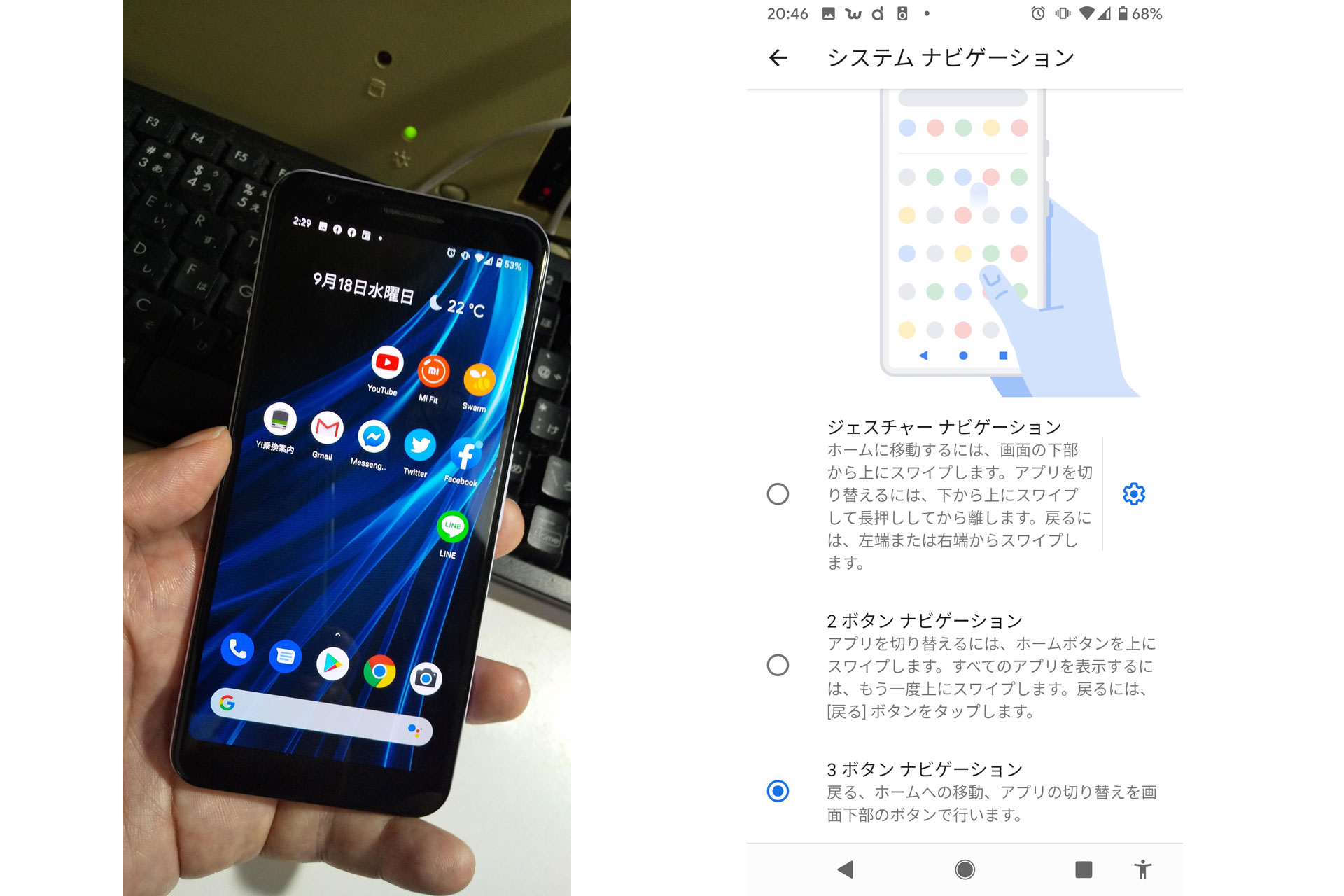
大画面スマホでも片手で快適に操作できます。
使い方
- 設定からジェスチャーナビゲーションを有効化
- スワイプで「戻る」「ホーム」「アプリ切り替え」を操作
- ショートカットジェスチャーをカスタマイズ
5. ユーザー補助メニュー ― ワンタップで操作簡略化
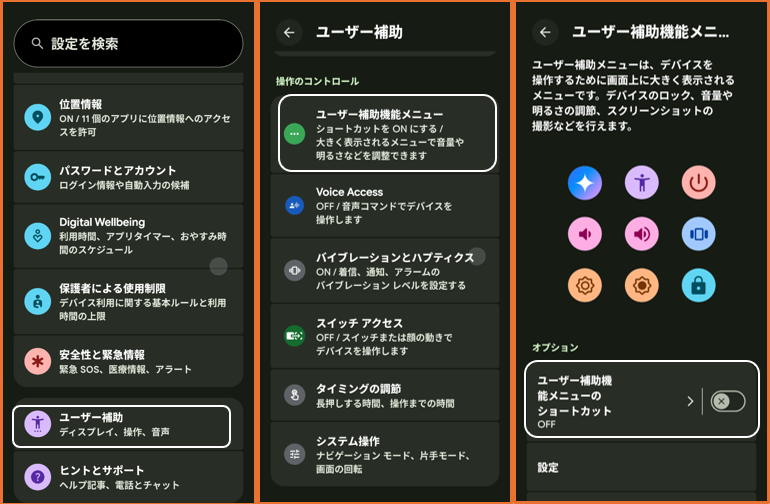
複雑な操作も、画面上のボタンから簡単に実行可能です。
使い方
- 設定 → ユーザー補助 → メニューを有効化
- 画面上に常駐ボタン表示
- スクリーンショットや電源操作をワンタップ化
おすすめ
・操作に不慣れなユーザー
・日常作業の効率重視者
6. 音量・ロックのクイック操作 ― よく使う機能を即アクセス
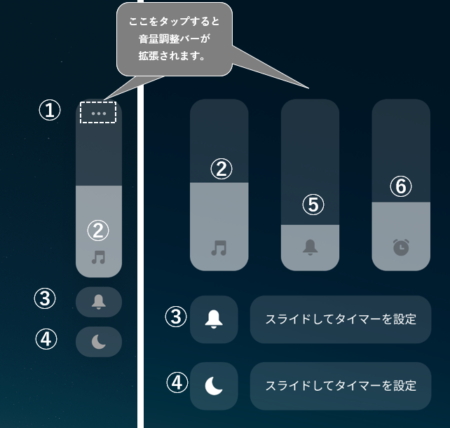
頻繁に使う操作ほど素早く行えます。
使い方
- クイック設定パネルをカスタマイズ
- 音量調整やロック機能を追加
- ショートカットで即操作
7. 画面固定(スクリーンピン) ― 誤操作を防ぐ
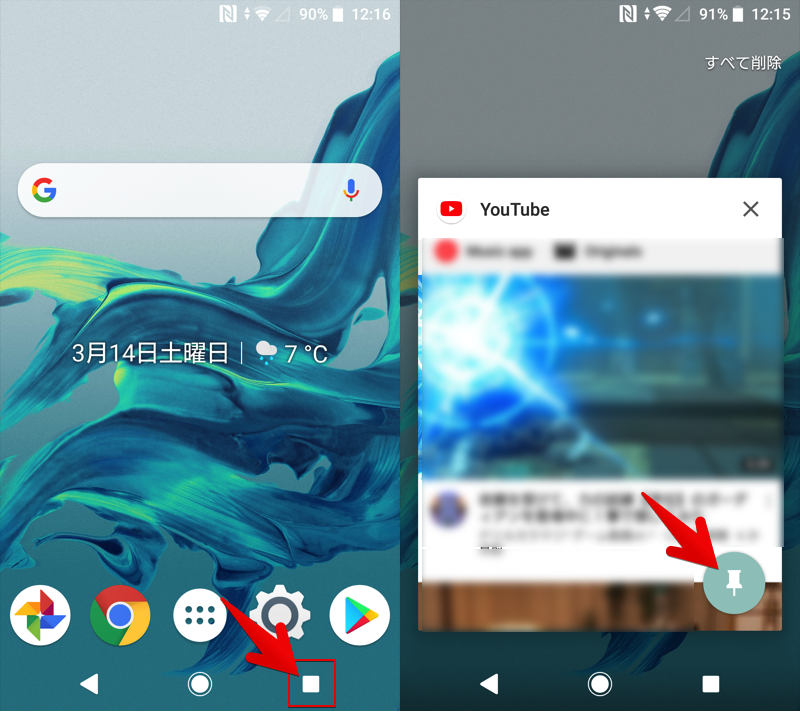
特定アプリだけを安全に使用させたいときに便利です。
使い方
- 設定から画面固定を有効化
- 特定アプリを固定
- 解除には特定操作が必要
活用例
・子供にスマホを渡すとき
・公共利用端末の操作制限
8. ダークモード ― 目の負担軽減とバッテリー節約
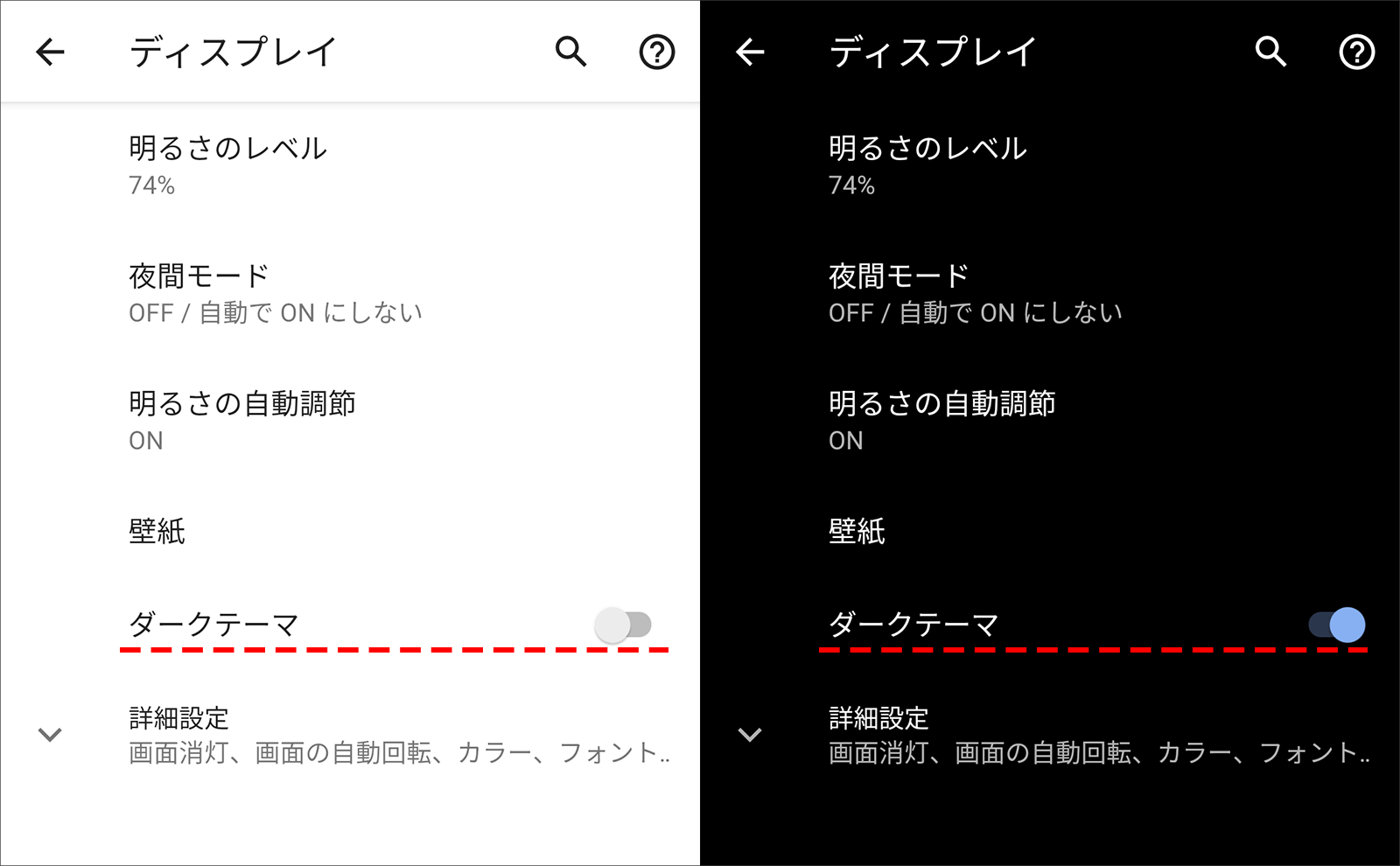
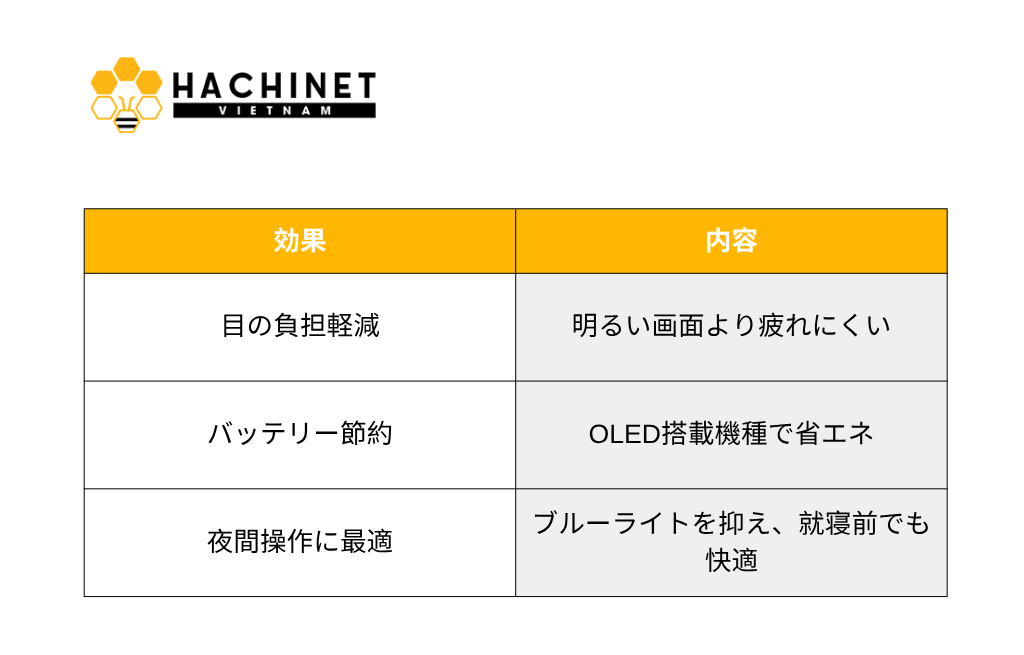
長時間スマホを使うと目が疲れやすく、夜間の明るい画面は睡眠にも影響します。ダークモードを使えば画面の明るさを抑え、目に優しく操作できます。また、有機ELディスプレイ搭載機種ではバッテリー消費も減らせます。
使い方
- 設定からオン
「設定」→「ディスプレイ」→「ダークテーマ」を選択。すぐに画面が暗めに切り替わります。 - 自動切替
夜だけダークモードにするなど、時間帯で自動切替も可能。「ダークテーマのスケジュール」で設定できます。 - 対応アプリで統一
Google系アプリやSNSでもシステム設定に合わせて自動適用可能。全体の見た目を統一できます。
活用例
・夜間のSNSや読書で目が疲れにくい
・バッテリーの消費を抑えたいとき
・就寝前のブルーライト対策
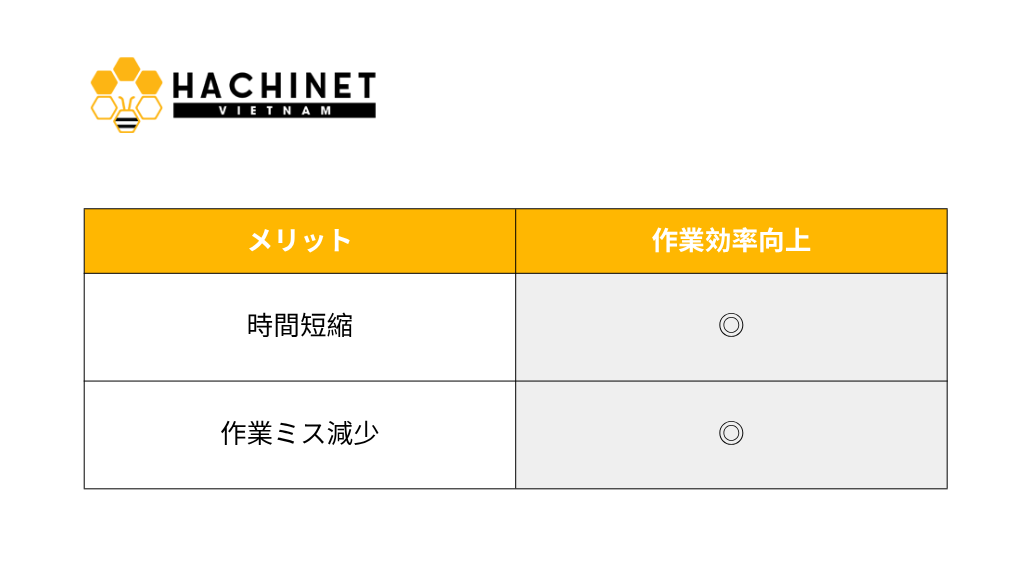
メリット
Android の便利機能は、「知っているかどうか」で体験が大きく変わります。今回紹介した機能はどれもすぐに使えるものばかりですが、その効果は非常に大きく、日常のストレスを確実に減らしてくれます。スマートフォンは単なる情報端末ではなく、生活を効率化するための強力なツールです。ぜひ自分に合った機能を取り入れ、より快適でスマートなデジタルライフを実現してください。