
1. クイックメニューとは ― 最短操作の入り口
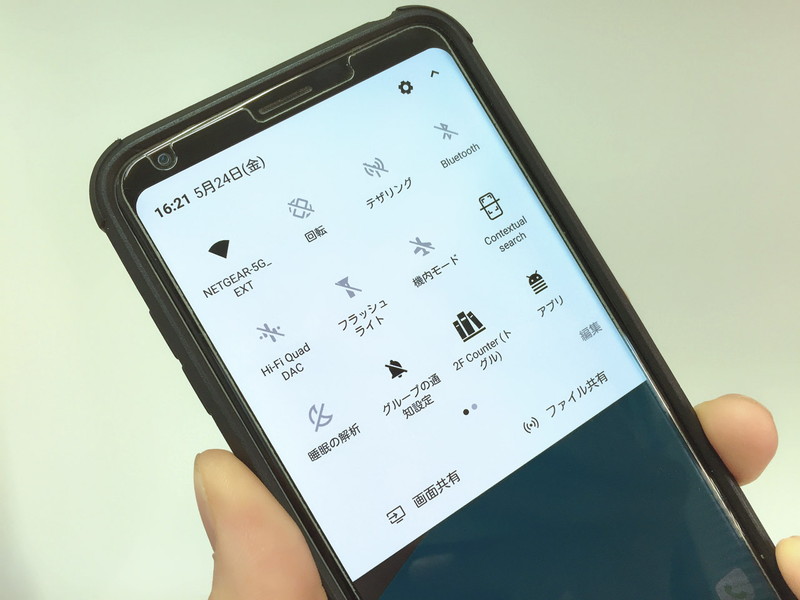
クイックメニュー(クイック設定)は、画面上部からスワイプするだけで呼び出せるショートカットパネルです。
設定アプリを経由せずに、よく使う機能へ直接アクセスできる点が最大の特徴です。
代表的な操作としては、
・通信系の切り替え(Wi-Fi / Bluetooth)
・サイレントやバイブへの変更
・ライトや画面関連の操作
などがあります。
このエリアを最適化することで、「探す」「開く」といったプロセスそのものを削減できます。次のステップでは、このクイックメニューを自分仕様に調整していきます。
2. 基本設定 ― 自分仕様に並び替える
まずはクイックメニューを編集し、自分の使用頻度に合わせた配置に変更します。操作自体はシンプルで、パネルを展開して編集画面からドラッグするだけです。
ここで意識すべきなのは、「機能の並び=操作の速さ」という点です。
よく使う機能が遠い位置にあると、それだけで毎回の操作に余計な動きが発生します。逆に、頻繁に使うものを親指の届く範囲に集めるだけで、操作は自然とスムーズになります。
この“配置の最適化”が、後のすべての時短の土台になります。
3. 音量操作の最適化 ― ボタン依存から抜け出す
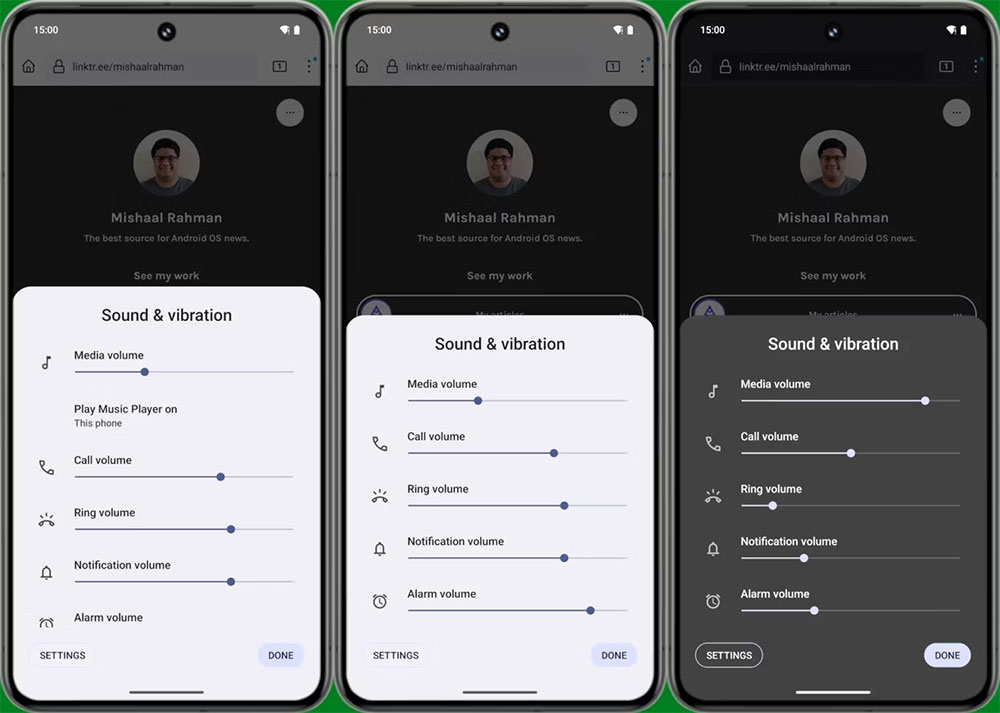
多くのユーザーは音量ボタンに頼っていますが、この方法は意外と効率的ではありません。特に、状況に応じた切り替え(サイレント・バイブなど)には手間がかかります。
そこで、クイックメニューに音量関連の操作を集約します。
・サイレント / バイブの切り替えを直接配置
・メディア音量に素早くアクセスできる状態にする
こうすることで、物理ボタンに依存せず、画面上で一度にコントロールできるようになります。
結果として、操作の回数だけでなく、「考える時間」も減るのが大きなポイントです。
4. 画面ロックの効率化 ― 電源ボタンを使わない選択
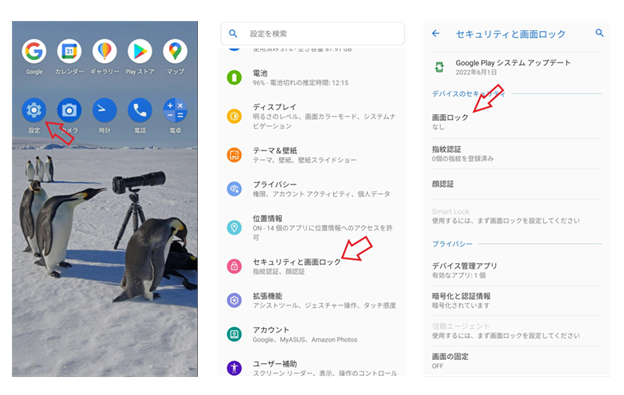
画面ロックは最も頻繁に行う操作の一つですが、電源ボタンに頼り続ける必要はありません。
クイックメニューに「画面オフ」を追加することで、ロック操作はワンタップで完結します。
これにより、
・指の移動が減る
・片手操作がしやすくなる
・物理ボタンの消耗を抑えられる
といった複数のメリットが生まれます。
特に日常的にスマホを頻繁に出し入れする人にとっては、この差は無視できません。
5. 活用シーン ― 日常で効く“ミクロ時短”
ここまでのカスタマイズは、特定の場面で効果が際立ちます。
例えば、会議前に素早くサイレントへ切り替える場面や、移動中に音量を微調整する場面。あるいはスマホをポケットに入れる直前にすぐロックする場面などです。
どれも一つひとつは短い動作ですが、共通しているのは「迷いがない」という点です。この“迷いの排除”こそが、体感速度を大きく引き上げます。
6. カスタマイズのコツ ― 使いやすさを最大化する設計

カスタマイズで重要なのは、機能の多さではなく“配置の意図”です。
基本として、
・最上段には最も使用頻度の高い機能
・利き手側に主要操作を寄せる
この2点を押さえるだけでも、操作効率は大きく変わります。
また、使わない機能をあえて削ることも重要です。
情報量を減らすことで、視認性と判断速度が向上します。
7. 注意点 ― シンプルさとのバランス
カスタマイズは自由度が高い分、やりすぎると逆効果になります。
機能を詰め込みすぎると、どこに何があるか分かりづらくなり、結果的に操作が遅くなります。
また、頻繁に配置を変えてしまうと、せっかくの“慣れ”がリセットされてしまいます。
常に意識すべきは、「直感的に使えるかどうか」です。
8. チェックリスト
最後に、現在の状態を簡単に確認します。
・よく使う機能がすぐ届く位置にあるか
・音量操作がスムーズに行えるか
・ロック操作がワンタップで完結するか
・片手で迷わず操作できるか
ここがクリアできていれば、クイックメニューは十分に最適化されています。
これらを満たしていれば、クイックメニューは最適な状態ですクイックメニューのカスタマイズは、一見すると小さな改善に見えます。しかし、日常的に何十回も行う操作を短縮することで、その効果は想像以上に大きくなります。スマートフォンの使いやすさは「どれだけ速く操作できるか」によって決まると言っても過言ではありません。
ほんの数分の設定で、毎日のストレスを減らし、より快適な操作体験を手に入れることができます。ぜひ自分に最適なクイックメニューを構築し、“無駄な1秒”を減らしてみてください。